


Description
Download Bulent Screen Recorder – kostenloses Bildschirmaufnahme-Tool für Windows, Mac, Android & iOS
Bulent Screen Recorder ist ein leistungsstarkes, benutzerfreundliches Tool zum Aufzeichnen von Bildschirmen und Erstellen von Screenshots, das sowohl für Anfänger als auch für fortgeschrittene Nutzer entwickelt wurde. Egal, ob Sie Tutorial‑Videos erstellen, Gameplay aufnehmen, Online‑Meetings festhalten oder Software‑Workflows dokumentieren – diese vielseitige Software liefert hochwertige Ergebnisse mit minimalem Aufwand. Mit Unterstützung für Webcam‑Aufnahmen, Bildschirmaufnahme, anpassbare Audioeingaben und integrierte Bearbeitungswerkzeuge wie BSR Studio und BSR Movie Lab hebt sich Bulent Screen Recorder als komplette Multimedia‑Lösung hervor. Die Software ist kostenlos zum Download und zur Nutzung verfügbar, ohne versteckte Gebühren, und damit eine ideale Wahl für Studenten, Lehrkräfte, Content‑Creator und Fachleute. Ihr leichtgewichtiges Design sorgt für reibungslose Leistung auf Windows, Mac, Android und iOS, während fortgeschrittene Funktionen wie ereignisgesteuerte Aufnahme und Untertitel‑Integration Produktivität und Kreativität steigern.
Hauptfunktionen von Bulent Screen Recorder
Bulent Screen Recorder bietet ein umfangreiches Funktionsset, das einer breiten Palette von Bildschirmaufnahme‑Bedürfnissen gerecht wird. Eine seiner herausragenden Fähigkeiten ist die gleichzeitige Aufnahme von Bildschirm und Webcam, ideal für ansprechende Video‑Tutorials, Vlogs oder Online‑Präsentationen. Die Software ermöglicht die Auswahl mehrerer Aufnahmemodi – Vollbild, fensterspezifisch oder benutzerdefinierter Bereich – und gibt Ihnen die volle Kontrolle darüber, was erfasst wird. Sie können zudem Videoqualität, Bildrate und Ausgabeformat anpassen, um Dateigröße und Klarheit auszubalancieren, sodass sowohl schnelle Clips als auch Inhalte in professioneller Qualität möglich sind.
Die Audioaufnahme ist ein weiterer starker Punkt. Bulent Screen Recorder lässt Sie Systemaudio, Mikrofoneingang oder beides erfassen, sodass Ihre Aufnahmen stets von klarem Klang begleitet werden. Für zusätzliche Kreativität unterstützt das Tool die Echtzeit‑Untertitel‑Einfügung, sodass Sie während der Aufnahme direkt Bildunterschriften eingeben können. Diese Funktion ist besonders nützlich für Bildungsinhalte oder mehrsprachige Zielgruppen. Nach der Aufnahme bieten die integrierten Werkzeuge BSR Studio und BSR Movie Lab grundlegende Bearbeitungsfunktionen wie Trimmen, Zuschneiden, Übergänge hinzufügen und Musik oder Voice‑overs einfügen – ohne dass externe Video‑Editoren nötig sind.
Vielleicht eine der innovativsten Funktionen ist die ereignisgesteuerte Aufnahme. Sie ermöglicht es der Software, automatisch mit der Aufnahme zu beginnen, wenn bestimmte Systemereignisse eintreten, etwa das Starten einer Anwendung, das Öffnen einer Datei oder das Erkennen von Bildschirmänderungen. Das ist ideal zum Überwachen von Software‑Verhalten, Debuggen oder zum Erfassen automatisierter Prozesse ohne manuelles Eingreifen. Zusätzlich ist das Tool mit älteren Systemen wie Windows Vista kompatibel, was die Zugänglichkeit weiter erhöht. Mit einer sauberen, intuitiven Oberfläche und umfangreichen Anpassungsoptionen liefert Bulent Screen Recorder professionelle Ergebnisse mühelos.
Wie man Bulent Screen Recorder installiert und verwendet
Das Herunterladen und Installieren von Bulent Screen Recorder ist ein unkomplizierter Vorgang. Besuchen Sie die offizielle Website und wählen Sie die Version, die Ihrem Betriebssystem entspricht – Windows, Mac, Android oder iOS. Die Software ist völlig kostenlos zum Download, ohne Testbeschränkungen oder Wasserzeichen in den Ausgabedateien. Nach dem Herunterladen führen Sie das Installationsprogramm aus und folgen den Bildschirmanweisungen. Die Installation dauert in der Regel weniger als eine Minute, und die Anwendung startet nach der Einrichtung automatisch.
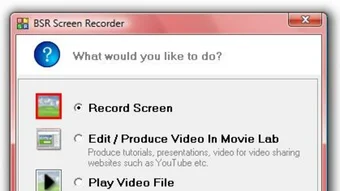
Beim Öffnen werden Sie von einer klaren, übersichtlichen Oberfläche begrüßt, die alle Aufnahmeoptionen anzeigt. Beginnen Sie, indem Sie Ihren Aufnahmemodus auswählen: Vollbild, Fenster oder benutzerdefinierter Bereich. Konfigurieren Sie anschließend Ihre Audioeinstellungen – wählen Sie Systemaudio, Mikrofon oder beides. Wenn Sie mit einer Webcam aufnehmen, aktivieren Sie das Webcam‑Overlay und passen Position sowie Größe an. Für fortgeschrittene Nutzer erlaubt das Einstellungsmenü das Feintuning von Videoauflösung, Bildrate (bis zu 60 FPS) und Codec‑Präferenzen.
Um die Aufnahme zu starten, klicken Sie den roten Aufnahmeknopf. Ein Countdown erscheint, sodass Sie Zeit haben, sich vorzubereiten. Während der Aufnahme zeigt ein kleines Overlay den aktuellen Status, inklusive vergangener Zeit und Aufnahmedauer. Nach Beendigung klicken Sie den Stopp‑Knopf, und die Software speichert die Datei automatisch im von Ihnen gewählten Ordner. Möchten Sie Ihr Video bearbeiten, öffnen Sie BSR Studio oder BSR Movie Lab über das Hauptmenü. Diese Werkzeuge ermöglichen das Trimmen von Clips, das Hinzufügen von Effekten, das Einfügen von Text und den Export in verschiedene Formate wie MP4, AVI oder MOV.
Für Nutzer, die Automatisierung wünschen, kann die ereignisgesteuerte Aufnahmefunktion in den erweiterten Einstellungen konfiguriert werden. Definieren Sie einfach die Auslösebedingung – etwa das Starten einer bestimmten Anwendung – und der Recorder beginnt automatisch. Das ist besonders hilfreich für Entwickler, Tester oder alle, die wiederholende Aufgaben ohne manuellen Aufwand erfassen müssen.
Kompatibilität und Systemanforderungen
Bulent Screen Recorder ist so konzipiert, dass er auf mehreren Plattformen funktioniert und damit eine breite Zugänglichkeit gewährleistet. Er unterstützt Windows 7, 8, 10, 11 und Windows Vista, sodass er sowohl für moderne als auch für ältere Systeme geeignet ist. Mac‑Nutzer können die native macOS‑Version herunterladen, die nahtlos mit Apples Betriebssystem zusammenarbeitet und Apple‑Silicon‑Chips (M1/M2) unterstützt. Für mobile Nutzer stehen dedizierte Apps für sowohl Android als auch iOS bereit, die Bildschirmaufnahmen direkt von Smartphones und Tablets ermöglichen.
Die Software ist leichtgewichtig und für Leistung optimiert, wobei nur minimale Systemressourcen benötigt werden. Auf Desktop‑Systemen läuft sie effizient selbst auf Rechnern mit 4 GB RAM und älteren Prozessoren. Für Videoaufnahmen wird mindestens 1 GB freier Festplattenspeicher empfohlen, wobei für längere Sitzungen mehr Platz ratsam ist. Die App unterstützt ein breites Spektrum an Videoformaten, darunter MP4, AVI, MOV und WMV, und ermöglicht den Export in HD (720 p), Full HD (1080 p) und sogar 4K, sofern die Hardware dies zulässt.
Audioeingaben sind mit den meisten Standard‑Mikrofonen und integrierten System‑Audiogeräten kompatibel. Die Webcam‑Aufnahmefunktion funktioniert mit den meisten gängigen Webcams und HD‑Kameras, einschließlich der in Laptops integrierten. Für Nutzer älterer Systeme wie Windows Vista steht ein spezieller Installer auf der offiziellen Seite bereit, der volle Funktionalität ohne Kompatibilitätsprobleme gewährleistet. Dieser plattformübergreifende Support macht Bulent Screen Recorder zu einer zuverlässigen Wahl für Nutzer verschiedener Geräte und Umgebungen.
Vor‑ und Nachteile von Bulent Screen Recorder
- Vorteile:
- Kostenloser Download und Nutzung ohne Wasserzeichen
- Unterstützt gleichzeitige Bildschirm‑ und Webcam‑Aufnahme
- Hochwertige Video‑ und Audioaufnahme mit anpassbaren Einstellungen
- Integrierte Bearbeitungstools (BSR Studio & BSR Movie Lab)
- Ereignisgesteuerte Aufnahme für automatisches Erfassen
- Verfügbar für Windows, Mac, Android und iOS
- Leichtgewichtig und läuft reibungslos auf älteren Systemen
- Intuitive Oberfläche, geeignet für Anfänger und Profis
- Nachteile:
- Eingeschränkte fortgeschrittene Bearbeitungsfunktionen im Vergleich zu professioneller Software
- Keine Cloud‑Speicher‑Integration für aufgezeichnete Dateien
- Mobile Version fehlt einige Desktop‑Funktionen
- Untertitel müssen manuell während der Aufnahme hinzugefügt werden
- Gelegentliches Lag bei sehr hochauflösenden Aufnahmen
Häufig gestellte Fragen (FAQ)
-
Ist Bulent Screen Recorder kostenlos nutzbar?
- Ja, Bulent Screen Recorder ist völlig kostenlos zum Download und zur Nutzung. Es gibt keine Testphasen, versteckte Gebühren oder Wasserzeichen in den aufgenommenen Videos. Sie können aufnehmen, bearbeiten und Dateien exportieren, ohne Einschränkungen.
-
Kann ich meinen Bildschirm und die Webcam gleichzeitig aufnehmen?
- Ja, Bulent Screen Recorder ermöglicht die gleichzeitige Aufnahme von Bildschirm und Webcam, was ideal für Video‑Tutorials, Vlogs und Online‑Präsentationen ist. Sie können die Größe und Position der Webcam auf dem Bildschirm anpassen, um ein professionelles Erscheinungsbild zu erzielen.
-
Unterstützt es ereignisgesteuerte Aufnahmen?
- Ja, die Software enthält eine ereignisgesteuerte Aufnahmefunktion, die automatisch mit der Aufnahme beginnt, wenn bestimmte Systemereignisse eintreten, etwa das Starten einer Anwendung oder das Erkennen von Bildschirmänderungen. Das ist perfekt für automatisiertes Monitoring und Debugging.
-
Ist Bulent Screen Recorder mit Windows Vista kompatibel?
- Ja, für Windows‑Vista‑Nutzer steht ein spezieller Installer zur Verfügung, der volle Kompatibilität mit älteren Systemen gewährleistet. Damit ist Bulent Screen Recorder einem breiteren Nutzerkreis zugänglich.
-
Kann ich meine Aufnahmen ohne externe Software bearbeiten?
- Ja, Bulent Screen Recorder enthält BSR Studio und BSR Movie Lab, die grundlegende Bearbeitungswerkzeuge wie Trimmen, Zuschneiden, Untertitel hinzufügen und Musik einfügen bieten. Diese Tools ermöglichen es Ihnen, Ihre Videos zu verbessern, ohne Drittanbieter‑Software zu benötigen.
Fazit: Warum Sie Bulent Screen Recorder noch heute herunterladen sollten
Bulent Screen Recorder ist ein funktionsreiches, kostenloses Bildschirmaufnahme‑Tool, das professionelle Ergebnisse auf Windows, Mac, Android und iOS liefert. Ob Sie ein Student sind, der Lernmaterial erstellt, ein Lehrer, der Unterricht vorbereitet, ein Content‑Creator, der YouTube‑Videos produziert, oder ein Entwickler, der Software testet – dieses Tool erfüllt Ihre Anforderungen mühelos. Die Kombination aus hochwertiger Aufnahme, integrierter Bearbeitung und Automatisierungsfunktionen macht es zu einer herausragenden Wahl im überfüllten Markt für Bildschirmrekorder.
Ohne Kosten, ohne Testlimits und mit starkem plattformübergreifendem Support ist Bulent Screen Recorder eine der zugänglichsten und zuverlässigsten Optionen. Die intuitive Oberfläche sorgt für eine sanfte Lernkurve, während fortgeschrittene Features wie ereignisgesteuerte Aufnahme und Echtzeit‑Untertitel erheblichen Mehrwert für Power‑User bieten.
Verpassen Sie nicht diese leistungsstarke, sichere und regelmäßig aktualisierte Software. Laden Sie Bulent Screen Recorder noch heute herunter und übernehmen Sie die volle Kontrolle über Ihre Bildschirmaufnahme‑Erfahrung.
Guides & Tutorials for Bulent Screen Recorder
How to install Bulent Screen Recorder
- Click the Preview / Download button above.
- Once redirected, accept the terms and click Install.
- Wait for the Bulent Screen Recorder download to finish on your device.
How to use Bulent Screen Recorder
This software is primarily used for its core features described above. Open the app after installation to explore its capabilities.
User Reviews for Bulent Screen Recorder 0
No reviews found





